 تماس با ما


پی ان یو نیوز – PnuNews – اخبار پیام نور
جدیدترین اخبار پیام نور و آموزش عالی
بخش های سایت

 9 اسفند 1398
تمدید حذف و اضافه ترم دوم دانشگاه پیام نور در سال تحصیلی 99-98
مهلت حذف و اضافه ترم دوم دانشگاه پیام نور برای کلیه دانشجویان کارشناسی و کارشناسی ارشد در سیستم گلستان تا 15 فروردین 99 تمدید شد
به گزارش سایت پی ان یو نیوز براساس آنچه که در صفحه اول سیستم گلستان دانشگاه پیام نور آمده است مهلت حذف و اضافه ترم دوم برای کلیه دانشجویان کارشناسی و کارشناسی ارشد ورودی قدیم و جدید تا 15 اسفند 98 تمدید شده است (تا 15 فروردین 99 تمدید شد)
ورودی های جدید پیام نور نیز تا 15 اسفند می توانند انتخاب واحد و یا حذف و اضافه خود را در سیستم گلستان انجام دهند
حذف و اضافه این دسته از دانشجویان همانند دانشجویان ورودی قدیم می باشد (تا 15 فروردین 99 تمدید شد)
آموزش تصویری انتخاب واحد یا حذف و اضافه دانشگاه پیام نور کلیک کنید
دانشجویانی که انتخاب واحد نکرده اند
در حذف و اضافه دانشگاه پیام نور دانشجویانی که در مهلت مقرر قبلی انتخاب واحد موفق به انتخاب واحد نشده اند فرصت دارند نسبت به اخذ واحد اقدام کنند
تعداد واحد ورودی های جدید پیام نور که می توانند انتخاب واحد کنند کلیک کنید
دانشجویان پیام نور برای ثبت نام و انتخاب واحد همانند نیمسال های گذشته باید با مراجعه به سیستم گلستان پیام نور به آدرس reg.pnunews.com و از مسیر "ثبت نام –> عملیات ثبت نام –> ثبت نام اصلی" نسبت به انتخاب واحد خود اقدام کنند.
برای ورود به سیستم گلستان بهتر است از لینکهای دسترسی سریع استفاده کنید
(دسترسی سریع به سیستم گلستان کلیک کنید) لینک سرور اصلی
دسترسی سریع سیستم گلستان با کلیه مرورگرها و حتی گوشی موبایل قابل باز کردن است
(دسترسی سریع به سیستم گلستان کلیک کنید) سرور کمکی
با کلیه مرورگرها و حتی گوشی موبایل
شروع کلاس ها در نیمسال دوم 99-98 دانشگاه پیام نور:
کلیه کلاس های حضوری دانشگاه پیام نور تا پایان سال 98 لغو شده است کلاس ها درس به صورت الکترونیکی ارائه خواهد شد
برای اطلاع از برنامه کلاسی دانشجویان پیام نور باید پس از انتخاب واحد به گزارش ۱۰۱ در سیستم گلستان مراجعه کنند
یا اینکه ممکن است مرکز شما برنامه کلاسی را در سایت مرکز خودتان قرار داده باشد
به تازگی برخی مراکز برنامه کلاسی را در سایت سهبا به آدرس sahba.pnunews.com منتشر می کنند
تاریخ امتحانات :
تاریخ امتحانات ترم دوم دانشگاه پیام نور در سال تحصیلی 99-98 از 18 خرداد تا 10 تیرماه 98 می باشد
دانلود برنامه امتحانات ترم دوم پیام نور سال تحصیلی 99-98 کلیه رشته ها کلیک کنید
معرفی به استاد :
زمان انتخاب و ثبت نمره معرفی به استاد در نیمسال اول از 2 بهمن تا 20 اردیبهشت 98 تعیین شده است
برای مشاهده شرایط معرفی به استاد پیام نور کلیک کنید
نمره میان ترم :
آخرین مهلت برای ثبت نمره میان ترم در نیمسال دوم تا 10 تیرماه 98 اعلام شده است
یشنیاز و همنیاز دروس در دانشگاه پیام نور
* کلیه دانشجویان موظف به رعایت پیش نیاز و همنیاز دروس براساس آخرین لیست ارائه دروس می باشند توجه داشته باشید در سیستم گلستان تلاش شده است همه پیش نیاز ها و همنیازها برای دروس ثبت شود اما ملاک پیش نیازها آخرین لیست ارائه دروس است پس با مطالعه لیست ارائه دروس خود از بوجود آمدن مشکل در آینده پیشگیری کنید. منابع مطالعه ترم تابستان همان منابع نیمسال دوم می باشد که در آدرس زیر موجود است
برای مشاهده آخرین لیست ارائه دروس و منابع ترم بهمن 98 پیام نور کلیک کنید
* در صورتی که قبلا درس پیشنیاز را رد شده اید می توانید با درس پس نیاز آن همنیاز کنید
(غیبت در امتحان این امتیاز را برای شما بوجود نمی آورد)
* دانشجویان ترم آخر اگر ترم آخر باشند نیازی به رعایت پیش نیاز و همنیاز ندارند البته سیستم به آنها اخطار میدهد که باید برای رفع اخطار به کارشناس رشته مراجعه کنند
فراموش کردن یا اشتباه بودن رمز عبور در سیستم گلستان پیام نور
اگر رمز عبور خود را فراموش کرده اید تنها راه حل این است که باید به کارشناس رشته مراجعه کنید و رمز جدید دریافت کنید
اخطار کد ۵
اگر اخطار کد ۵ می دهد باید بگوییم باید صبر کنید چون این اخطار یعنی کلا در این زمان هیچ دانشجویی نمی تواند وارد شود
صفحه سفید سیستم گلستان!!
شاید برای شما هم اتفاق افتاده باشد که بارها و بارها با صفحه سفید مرگ در سیستم گلستان روبرو شده باشید منظور از صفحه سفید مرگ سیستم گلستان پیام نور حالتی می باشد که سایت باز می شود اما هیچ چیزی در صفحه نیست جز یک آرم پیام نور یا یک لطفا صبر کنید و …
اما راه حل این موضوع : اول از همه باید فونت های موجود در اینجا را دانلود و بر روی سیستم خود نصب کنید دانلود فونت های سیستم گلستان
بعد از آن اگر مشکل رفع نشد کوکی های مرورگر ( از مسیر روبرو در مرورگر اینترنت اکسپلورر کوکی های مرورگر را پاک کنید Tools->Internet options ->Delete)و کش سیستم خود را پاک کنید و یا از یک سیستم دیگر استفاه کنید ، ممکن است علت این صفحه سفید سرعت پایین اینترنت شما باشد و مهمترین علتی که می تواند دلیل این موضوع باشد شلوغی و ترافیک بالای سایت است بهتر است در ساعات ۹ تا ۱۵ وارد سیستم گلستان نشوید و از هجوم چند باره به سیستم خود داری کنید چرا که اوج ترافیک و شلوغی سایت در این ساعات می باشد بهترین ساعات مراجعه به سیستم گلستان ساعات ابتدایی روز و یا ساعات انتهایی شب می باشد
لطفا این کار را هم انجام دهید
گاهی اوقات برای رفع مشکل باز شدن سیستم گلستان در اینترنت اکسپلورر به صورت زیر باید اقدام کنید این مشکل در اینترنت اکسپلورر ۱۰ و ۱۱ وجود دارد
و یا گاهی سیستم پیغام میدهد که از اینترنت اکسپلورر ۶ به بالا استفاده کنید
برای رفع مشکل باید مرورگر اینترنت اکسپلورر خود را باز کنید سپس
از منو tools
گزینه compatibility view settings
آدرس http://reg.pnu.ac.ir را add کنید
نبودن دروس در فایل انتخاب واحد :
اگر درسی را می خواستید انتخاب واحد کنید و در فایل قسمت انتخاب واحد نبود اول اینکه دانشجویان پیام نور می توانند ابتدا در همان قسمت انتخاب واحد گزینه "انتخاب درس" را بزنند و مطابق این آموزش تصویری در سیستم گلستان اقدام کنند
نکته مهم : اگر با روش اول نتوانید درس مورد نظر را انتخاب کنید یا با پیغام درس مورد نظر ارائه نشده است راهی ندارید بجز این که به کارشناس رشته خود مراجعه کنید
پرداخت شهریه قبل از انتخاب واحد
دانشجویان پیام نور برای آنکه بتوانند انتخاب واحد کنند ابتدا باید شهریه ثابت این ترم را پرداخت کنند اگر دانشجویی در زمان انتخاب واحد نسبت به پرداخت شهریه ثابت اقدام نکند در زمان حذف و اضافه می تواند نسبت به پرداخت شهریه ثابت و انتخاب واحد نیز اقدام کند
دانشجویان پیام نور برای پرداخت شهریه متغیر تا قبل از شروع امتحانات فرصت دارند
کاملترین راهنمای پرداخت شهریه پیام نور کلیک کنید
پرداخت شهریه ثابت و عدم انتخاب واحد
اگر شهریه ثابت را پرداخت کنید ولی انتخاب واحد نکنید این پول واریزی از شهریه ترم بعد شما کم می شود اما اگر انتخاب واحد کردید ولی در امتحانات شرکت نکردید شما نه تنها شهریه ثابت را از دست می دهید بلکه شهریه متغیر واحدها را نیز مجبور به پرداخت هستید
دانشجویان پیام نور می توانند در حذف و اضافه نیز انتخاب واحد کنند
درس آشنایی با دفاع مقدس
دقت کنید درس آشنایی با دفاع مقدس جز دروس عمومی نیست و این درس جز دروس اختیاری می باشد
اگر رشته شما اختیاری لازم باشد که پاس کنید می توانید این درس را بگیرید اگر درس اختیاری بیش از حد لازم بگیرید دروس اضافی حذف می شوند و فقط شهریه شما سوخت می شود
درباره درس کارآفرینی و ارزشهای دفاع مقدس + بخشنامه
پیغام وضعیت مهمان شما نا مشخص است
برای رفع این مشکل شما دو راه دارید یا به مبدا مراجعه کنید و مهمان شما را لغو کنند یا اینکه به مقصد مراجعه کنید و به بخواهید وضعیت مهمان شما را در سیستم گلستان مشخص کنند یا تایید کنند یا رد کنند تا شما بتوانید انتخاب واحد کنید
دانشجویان پیام نور توجه داشته باشند در صورت مهمان شدند شهریه آنها افزایش پیدا خواهد کرد (این مطلب را بخوانید : قانون افزایش شهریه دانشجویان مهمان)
نحوه برطرف کردن اخطار سر ترم شما ایجاد نشده است در سیستم گلستان پیام نور
در صورتی که با پیغام سر ترم شما ایجاد نشده است مواجه شدید متاسفانه راه حلی به جز مراجعه و یا تماس با کارشناس رشته وجود ندارد ! باید به دانشگاه خود مراجعه کنید و از کارشناس رشته بخواهید تا برای شما سرترم ایجاد کنند
انتخاب ۲ درس که امتحان آنها در یک روز و یک ساعت برگزار می شود
این امکان در حال حاضر فقط برای دانشجویان ترم آخر وجود دارد که این دسته از دانشجویان باید حتما به کارشناس رشته خود مراجعه کنید تا این امکان را داشته باشند
سایر دانشجویان اگر کارشناس رشته آنها اجازه دهد می توانند از این امکان استفاده کنند
نداشتن منو ثبت نام در سیستم گلستان دانشگاه پیام نور
این حالت در زمان انتخاب واحد پیام نور برای دانشجویانی که بدهی شهریه دارند بوجود می آید پس برای رفع آن نسبت به پرداخت بدهی شهریه خود اقدام کنید
کاملترین راهنمای پرداخت شهریه پیام نور کلیک کنید
اخطار کنترل شماره ۳۴
برای برطرف کردن اخطار کنترل شماره ۳۴ در سیستم گلستان پیام نور به کارشناس رشته خود مراجعه کنید
اخطار : تعداد واحد اخذ شده شما از دروس تخصصی (.. واحد) بیش از حداکثر تعداد تعریف شده برای فارغ التحصیلی (… واحد) است
برای رفع این خطا باید به کارشناس رشته مراجعه کنید
اخطار سر ترم شما ایجاد نشده است:
این اخطار بدلایل مختلفی ممکن است رخ بدهد مثلا ترم قبل انتخاب واحد نکرده باشید ، یا اینکه مدارک ثبت نام را تحویل نداده باشید یا اینکه سنوات مجاز تحصیلی شما به پایان رسیده باشد
در هر صورت برای رفع این مشکل راهی بجز مراجعه به کارشناس رشته ندارید
تکمیل و تایید اطلاعات دانشجو در سیستم گلستان
این مرحله الزامی نیست فقط در صورت اخطار دادن سیستم انجام دهید
خوب دقیقا مشخص نیست این موضوع برای شما اتفاق بی افتد یا نه به چه علتی !! ولی به هر دلیلی اگر از دانشجویان ورودی قدیم و جدید خواسته شده اطلاعات شخصی خود در سیستم گلستان را تکمیل و یا تایید کنند
برای انجام این کار از مسیر روبرو را در سیستم گلستان دنبال کنید منو آموزش->دانشجو->مشخصات دانشجو->تکمیل و تایید اطلاع شخصی دانشجو
در این صفحه دو جدول برای شما ظاهر میشود که شما باید اطلاعاتی که در سمت چپ اگر اشتباه است در سمت راست صحیح آن را وارد کنید و اگر نیازی هم نیازی به تغییر نیست کافیست گزینه صحت اطلاعات فوق را در پایین صفحه از خیر به بله تغییر داده و اعمال تغییرات را بزنید
نکته : اگر نوشته شده اطلاعات فوق در انتظار تایید مدیریت باید به کارشناس رشته خود مراجعه کنید
حفظ جزء سی قرآن کریم :
این درس جز واحدها محسوب نمی شود اجباری هم به اخذ آن نیست این درس فقط تاثیر مثبت در معدل کل دارد


آغاز مهلت ثبت درخواست وام شهریه ترم بهمن 98 پیام نور
مهلت ثبت درخواست وام شهریه ترم بهمن 98 دانشگاه پیام نور برای کلیه دانشجویان از امروز سه شنبه در سامانه صندوق رفاه دانشجویی وزارت علوم آغاز شد.
به گزارش سایت پی ان یو نیوز کلیه دانشجویان دانشگاه پیام نور که درخواست گرفتن وام شهریه را دارند می بایست درخواست خود را در سامانه صندوق رفاه دانشجویان ثبت کنند
برای ثبت درخواست وام شهریه اینجا کلیک کنید
این مطلب را از دست ندهید : وام شهریه دانشگاه پیام نور چقدر است و چگونه باید بگیرید ؟
ثبتنام وامهای ضروری، مسکن، ودیعه مسکن، زیارت، ازدواج، شهریه دانشگاه دولتی و پیام نور، ضروری ویژه دکتری، تحصیلی ویژه دکتری، و وام شهریه دانشگاه آزاد، غیرانتفاعی و علمی کاربردی از امروز سه شنبه پانزدهم بهمن ماه ۹۸ آغاز شد و تا پایان نیم سال تحصیلی فعال است.
اولویت پرداخت وام با لیستهایی است که فرایند ثبت نام تا تایید را زودتر سپری کرده باشند بنابراین اهتمام بر پرداخت وام تا پایان اسفندماه سال ۹۸ چه دانشگاههایی است که لیست خود را حداکثر تا ۱۰ اسفندماه ارسال کرده باشند تا بر اساس منابع مالی صندوق رفاه دانشجویان در اولویت پرداخت وام قرار گیرند.
سامانه دانشجویی برای ثبت تقاضای دانشجویان از تاریخ پانزدهم بهمن ماه سال جاری تا پایان نیمسال تحصیلی فعال است و تمام متقاضیان نسبت به ثبت تقاضای خود فقط در سامانه دانشجویی باید اقدام کنند.
با توجه به ضرورت اعتبارسنجی اطلاعات هویتی دانشجویان متقاضی دریافت تسهیلات از صندوق رفاه دانشجویان وزارت علوم باید دانشگاهها و مراکز آموزش عالی با قید فوریت نسبت به روز رسانی ارتباط سامانه آموزشی خود با درگاه تبادل اطلاعات وزارت علوم، تحقیقات و فناوری اقدام کنند.
در زمان ثبت اطلاعات سند تعهد در پرونده دانشجو در سامانه فاز ۲ ضروری است مشخصات زمان از سامانه ثبت احوال نیز استعلام شود و ترتیبی اتخاذ شود که تصاویر اسناد و تعهد فاقد کیفیت ناخوانا را نیز به روز رسانی کنند.
اولویت پرداخت هر گونه وام و تسهیلات طبق مصوبات و آیین نامه های صندوق رفاه با دانشجویان تحت پوشش کمیته امداد و سازمان بهزیستی است.

دانلود برنامه امتحانات پیام نور ترم دوم 99-98 کلیه رشته ها
دانلود برنامه امتحانات دانشگاه پیام نور ترم دوم 99-98 برای کلیه رشته های کارشناسی و کارشناسی ارشد در سایت پی ان یو نیوز منتشر شد
به گزارش سایت پی ان یو نیوز برنامه امتحانات ترم بهمن 98 دانشگاه پیام نور برای کلیه رشته های کارشناسی و کارشناسی ارشد در سایت پی ان یو نیوز PnuNews.com قرار گرفت
این برنامه از سیستم گلستان پیام نور گرفته شده است
تاریخ امتحانات :
تاریخ امتحانات ترم دوم دانشگاه پیام نور در سال تحصیلی 99-98 از 18 خرداد تا 10 تیرماه 98 می باشد
نکته بسیار مهم : دانشجویان برای اطلاع از برنامه امتحانات خود در زمان امتحانات باید به سیستم گلستان پیام نور گزارش ۴۲۸ مراجعه کنند چرا که تجربه نشان داده است دانشگاه پیام نور ممکن است تاریخ امتحانات را در زمان انتشار کارت ورود به جلسه تغییر داده باشد
اخطار : باتوجه به اینکه برنامه به صورت کامل می باشد برای یک رشته ممکن است چند برنامه وجود داشته باشد که براساس سال ورود متفاوت باشد
برنامه امتحانات رشته خود را براساس سال ورود نیز بررسی بفرمایید
اخطار : این برنامه غیر رسمی می باشد و ممکن است در زمان امتحانات دچار تغییراتی نیز بشود
|
دانلود برنامه امتحانات مقطع کارشناسی پیام نور ترم دوم 99-98 کلیک کنید |
|
دانلود برنامه امتحانات مقطع کارشناسی ارشد پیام نور ترم دوم 99-98 کلیک کنید |

لیست منابع و ارائه دروس پیام نور ترم دوم سال تحصیلی 99-98
لیست منابع و ارائه دروس پیام نور مقطع کارشناسی ، کارشناسی ارشد و دکتری در نیمسال دوم سال تحصیلی 99-98 از اینجا دانلود کنید
این لیست در صورت هرگونه تغییر به صورت خودکار به روز رسانی می شود
به گزارش سایت پی ان یو نیوز PnuNews.com لیست ارائه دروس و منابع درسی مقطع کارشناسی ، کارشناسی ارشد و دکتری پیام نور در نیمسال دوم سال تحصیلی 99-98 در ادامه همین مطلب برای دانلود ارائه شده است
لیست ارائه دروس پیام نور چیست:
لیستی که برای دانشجویان کارشناسی به صورت ۸ ترمه و برای دانشجویان ارشد ۳ تا ۵ ترمه ارائه می شود را لیست ارائه دروس می گویند در واقع همان واحدهایی می باشد که دانشجو در طول دوران تحصیل باید بگذراند.و به نوعی یک برنامه ریزی جامع درسی توسط خود دانشگاه برای دانشجو که به عنوان راهنما ارائه شده است و به دانشجو می گوید که بهتر است در هر ترم چه دروسی را انتخاب کند. نکته مهم در این لیست پیش نیاز همنیاز های مشخص شده برای هر درس می باشد که دانشجو ملزم به رعایت آنها می باشد یعنی حتما باید رعایت کنید. از نکات قابل ذکر دیگر اینکه ممکن است این لیست هر ترم عوض شود
لیست منابع پیام نور چیست :
یکی از مهمترین مواردی که دانشجو در کل دوران تحصیل با آن روبرو می باشد لیست منابع می باشد در این لیست دقیقا مشخص شده است که برای هر درسی که انتخاب کرده اید چه کتابی را باید مطالعه کنید حتی حذفیات نیز در این لیست نوشته شده است اما یک نکته مهم درباره لیست منابع نوع امتحان هر درس است ! یعنی تستی یا تشریحی بودن هر درسی نیز در لیست منابع مشخص شده است پس ملاک امتحان پایانی اینکه از چه کتابی و چه فصل هایی و تستی یا تشریحی بودن آن در لیست منابع مشخص شده است.
|
جدول لیست ارائه دروس و منایع درسی نیمسال دوم سال تحصیلی 99-98 کلیه رشته ها کارشناسی ناپیوسته، کارشناسی ، کارشناسی ارشد و دکترا در انتهای همین صفحه از جدول مقطع خود بر روی بخش مربوط به رشته کلیک کنید |
جدول لیست ارائه دروس و لیست منایع درسی نیمسال دوم سال تحصیلی 99-98 کلیه رشته ها
کارشناسی ناپیوسته، کارشناسی ، کارشناسی ارشد و دکترا
دانشگاه پیام نور
راهنمایی : بعد از دانلود کردن فایل ها باید آنها را از حالت زیپ خارج کنید سپس توسط نرم افزار های pdf خوان فایل ها را مشاهده کنید در جدول زیر دو برنامه ی کم حجم برای انجام این کار قرار داده شده است
| برنامه ایی برای خارج کردن فایل ها از حالت فشرده |
۱٫۴۳MB WinRAR 4.10 Beta 1 |
||||
| برای مشاهده فایل های دانلود شده بعد از خارج کردن از حالت فشرده |
|
برنامه ذیل برای کلیه دانشجویان با ورودی های آزمون سراسری و آزمون فراگیر و دانشجویان مرکز بین الملل و آموزش الکترونکی قابل ارائه است.
جدول وضعیت منایع درسی نیمسال دوم سال تحصیلی 99-98 کلیه رشته ها
کارشناسی ناپیوسته، کارشناسی ، کارشناسی ارشد و دکترا
دانشگاه پیام نور
تاریخ انتشار : بهمن 98
برنامه ذیل برای کلیه دانشجویان با ورودی های آزمون سراسری و آزمون فراگیر و دانشجویان مرکز بین الملل قابل ارائه است شایان ذکر است
نکته مهم : این لیست به صورت خودکار به روز رسانی میشود
|
لیست ارائه دروس و منابع درسی کارشناسی ارشد پیام نور نیمسال دوم 99-98 |
|
| بخش علمی | رشته ها |
| مدیریت اقتصاد و حسابداری |
|
| علوم اجتماعی |
|
| ادبیات و زبانهای خارجه |
|
| علوم تربیتی و روانشناسی |
|
| علوم پایه |
|
| الهیات و علوم اسلامی |
|
| علوم کشاورزی |
مهندسی کشاورزی – مهندسی منابع طبیعی – مهندسی اقتصاد کشاورزی
|
| هنر و معماری |
پژوهش هنر – طراحی شهری – مهندسی معماری
|
| فنی و مهندسی |
|
|
لیست ارائه دروس و منابع درسی دکتری پیام نور نیمسال دوم 99-98 |
|
| بخش علمی الهیات و علوم اسلامی | الهیات و معارف اسلامی -حقوق – علوم قرآن و حدیث – علوم و معارف نهج البلاغه – کلام – مدرسی معارف اسلامی |
| بخش علمی علوم تربیتی و روانشناسی | آموزش محیط زیست – برنامه ریزی آموزش از راه دور – تربیت بدنی و علوم ورزشی – روانشناسی – علم اطلاعات و دانش شناسی – فلسفه تعلیم و تربیت گرایش تعلیم و تربیت اسلامی |
| بخش علمی علوم پایه | ریاضی – شیمی – فیزیک – بیوشیمی – آمار – زیست شناسی |
| بخش علمی علوم اجتماعی | تاریخ اسلام – تاریخ ایران بعد از اسلام – جامعه شناسی – جغرافیا و برنامه ریزی شهری – جغرافیا و برنامه ریزی روستایی |
| بخش علمی ادبیات و زبانهای خارجه | آموزش زبان انگلیسی – زبان و ادبیات فارسی – زبان شناسی همگانی |
| بخش علمی مدیریت، اقتصاد و حسابداری | علوم اقتصادی – مدیریت بازرگانی – مدیریت دولتی |
| بخش علمی فنی و مهندسی | مهندسی صنایع – مهندسی عمران – راه و ترابی |
| بخش علمی علوم کشاورزی | اقتصاد کشاورزی – سیاست و توسعه کشاورزی |

آغاز مهلت ثبت درخواست معرفی به استاد پیام نور در نیمسال بهمن 98
مهلت ثبت درخواست معرفی به استاد پیام نور در نیمسال دوم سال تحصیلی 99-98 از امروز چهارشنبه در سیستم گلستان پیام نور آغاز شد
به گزارش سایت پی ان یو نیوز PnuNews.com براساس آنچه که در تقویم آموزشی سال تحصیلی 99-98 دانشگاه پیام نور آمده است (اینجا) تاریخ انتخاب و ثبت نمره معرفی به استاد مقطع کارشناسی و کارشناسی ارشد در نیمسال دوم از امروز 2 بهمن 98 آغاز و تا 20 اردیبهشت 99 ادامه خواهد داشت
همه آنچه که باید از معرفی به استاد بدانید کلیک کنید
برای انتخاب و ثبت درخواست معرفی به استاد باید در سیستم گلستان از قسمت پیشخوان خدمت درخواست خود را ثبت کنید
فراموش نکنید موضوع را از طریق دانشگاه خود نیز حتما پیگیری کنید و زمانی این درخواست را ثبت کرده باشید که با کارشناس رشته خود در این رابطه صحبت کرده اید و مطمئن هستید شرایط معرفی به استاد را دارد
برای معرفی به استاد یک دستورالعمل مصوب وجود دارد که مراکز براساس آن باید عمل کنند
متن کامل دستورالعمل قانون معرفی به استاد پیام نور اینجا بخوانید
همه آنچه که باید از معرفی به استاد بدانید کلیک کنید
برای ورود به سیستم گلستان بهتر است از لینکهای دسترسی سریع استفاده کنید
(دسترسی سریع به سیستم گلستان کلیک کنید) لینک سرور اصلی
دسترسی سریع سیستم گلستان با کلیه مرورگرها و حتی گوشی موبایل قابل باز کردن است
(دسترسی سریع به سیستم گلستان کلیک کنید) سرور کمکی
با کلیه مرورگرها و حتی گوشی موبایل

آغاز مهلت ثبت درخواست مهمان و تغییر رشته پیام نور ترم دوم 99-98
مهلت ثبت درخواست مهمان و تغییر رشته برای ترم دوم 99-98 دانشگاه پیام نور آغاز شد / برای درخواست مهمان به سیستم گلستان مراجعه کنید
به گزارش سایت پی ان یو نیوز براساس آنچه که در تقویم آموزشی سال تحصیلی 99-98 دانشگاه پیام نور آمده است (تقویم آموزشی اینجا) مهلت ثبت در خواست مهمان موقت ، مهمان دائم ، تغییر رشته و تغییر گرایش در نیمسال دوم از 2 دیماه 98 آغاز شد
مهلت ثبت درخواست مهمان در این نیمسال تا 21 بهمن 98 می باشد و احتمالا با توجه به رویه جدید دانشگاه پیام نور این تاریخ تمدید نخواهد شد
همچنین مهلت ثبت درخواست تغییر رشته و گرایش تا 23 بهمن تعیین شده است
کلیه دانشجویان مقطع کارشناسی و کارشناسی ارشد پیام نور می توانند نسبت به ثبت درخواست مهمان اقدام کنند
توجه داشته باشید برای درخواست مهمان حتما رشته شما باید در دانشگاه مقصد وجود داشته باشد
نحوه درخواست تغییر رشته :
برای درخواست تغییر رشته باید به صورت حضوری به دانشگاه خود مراجعه کنید
شرایط تغییر رشته پیام نور را می توانید اینجا بخوانید کلیک کنید
نحوه درخواست مهمان موقت :
مهمان موقت به این معنی است که دانشجو فقط برای همین ترم پیش رو درخواست می کند که در دانشگاه دیگری مهمان شود
برای ارائه درخواست مهمان موقت (مهمان برای یک ترم) به صورت غیر حضوری و در سیستم گلستان پیام نور باید درخواست بدهید
در روش غیر حضوری با مراجعه به سیستم گلستان پیام نور به آدرس reg.pnunews.com و بعد از ورود به سیستم گلستان از مسیر :
آموزش ->دانشجو->درخواست ها->تقاضای انتقال و مهمان->تقاضای انتقال به صورت مهمان در واحدها و مراکز داخلی
نسبت به ثبت در خواست خود اقدام کنید
نکته 1 : دقت کنید گزینه ترم درخواست در سیستم گلستان حتما بر روی 3982 (نیمسال دوم سال تحصیلی 99-98) تنظیم شده باشد
آموزش تصویری نحوه درخواست مهمان در سیستم گلستان پیام نور کلیک کنید
قبل از درخواست مهمان بخوانید :
شهریه دانشجویان مهمان به شرح زیر افزایش پیدا می کند
۱- شهریه متغیر متقاضیان مهمان موقت یا مهمان دائم به مراکز چهارگانه شهر تهران (پیام نور تهران شمال ، پیام نور تهران جنوب ، پیام نور تهران شرق ، پیام نور تهران غرب ) با ضریب ۱٫۳ محاسبه و اخذ می گردد.
۲- شهریه متغیر متقاضیان مهمان موقت یا مهمان دائم به مراکز استانها و شهرهای لواسان، دماوند، پردیس، ورامین، پاکدشت و ری با ضریب ۱٫۲ محاسبه و اخذ می گردد.
۳- شهریه متغیر متقاضیان مهمان موقت یا مهمان دائم از مراکز با نواحی پایین تر به بالاتر به غیر از شهرهای مذکور بند ۱ و ۲، بدون ضریب محاسبه و اخذ می گردد.
نحوه درخواست مهمان دائم :
مهمان دائم به این معنی است که دانشجو درخواست می کنند کلیه ترم های باقی مانده از تحصیل (تا پایان تحصیل ) را در دانشگاه دیگری مهمان شود
برای ارائه درخواست مهمان دائم (مهمان تا پایان تحصیل) باید به صورت حضوری درخواست کتبی به دانشگاه مبدا ارائه دهید
اخطار : اگر درخواست مهمان در سیستم گلستان استفاده کنید توجه داشته باشید تا زمانی که درخواست مهمانی شما توسط مبدا (دانشگاه خودتان) و مقصد (دانشگاه مهمان) بررسی نشود امکان انتخاب واحد برای ترم مهر را نخواهید داشت به همین علت پس از ثبت درخواست مهمان در سیستم گلستان ابتدا از مبدا بخواهید در سیستم درخواست شما را بررسی کند و اگر موافقت شد از مقصد بخواهید درخواست مهمان شما را بررسی کند
http://PnuNews.com
نکته 2 :
در صورتی که در بازه زمانی مشخص شده از درخواست خود منصرف شدید می توانید با مراجعه به سیستم گلستان در همان قسمت ثبت درخواست اقدام به حذف مهمان خود کنید این امکان فقط تا زمانی که مقصد موافقت را اعلام نکرده باشد وجود دارد
نکته 3 :
دانشجویان مقطع کارشناسی و کارشناسی ارشد می توانند از امکان مهمان شدن استفاده کنند به شرط آنکه مرکز مقصد رشته آنها را در همان مقطع داشته باشد
برای ورود به سیستم گلستان بهتر است از لینکهای دسترسی سریع استفاده کنید
(دسترسی سریع به سیستم گلستان کلیک کنید) لینک سرور اصلی
دسترسی سریع سیستم گلستان با کلیه مرورگرها و حتی گوشی موبایل قابل باز کردن است
(دسترسی سریع به سیستم گلستان کلیک کنید) سرور کمکی
با کلیه مرورگرها و حتی گوشی موبایل

ســوال خود را درباره پیام نور اینـــــجا بپرسید
سایت پی ان یو نیوز با افتخار به سوال دانشجویان ، دواطلبان ورود به دانشگاه پیام نور و کاربران سایت خود درباره دانشگاه پیام نور پاسخ میدهد
سایت پی ان یو نیوز PnuNews.com ( اخبار پیام نور ) به عنوان اولین و قدیمی ترین سایت خبری دانشجویی در حوزه پیام نور از سال ۱۳۸۵ فعالیت خود را آغاز کرده است. این به این معنی است که با 13 سال تجربه ، تلاش می کند به سوالات و پرسش هایی که از پیام نور داشته باشید پاسخ دهد
شما دوست عزیز هم اگر نیازمند راهنمایی در این زمینه باشید می توانید یکی از روشهای زیر را انتخاب کنید و سوالات خود را بپرسید
روش های پرسیدن سوالات درباره پیام نور :
روش اول : از قسمت پرسش و پاسخ فرم نظرات مخصوص این بخش در انتهای همین مطلب آن را با ما مطرح کنید
روش دوم : ارسال سوال به ایمیل pnunews@gmail.com
ما تمام تلاش خود را انجام میدهیم که در کمترین زمان ممکن به سوالات شما پاسخ دهیم !
ما به شما قول میدهیم اگر پاسخ سوالی را نمی دانستیم با صراحت تمام آن را به شما در میان بگذاریم .
نکته : برای پرسیدن سوالات خود فقط و فقط از روشهای گفته شده این مطلب اقدام کنید و از پرسیدن سوال در متن دیگر خبرها خودداری کنید

|
سلام من آرمان خلج مدیر و موسس سایت پی ان یو نیوز هستم (در اینستاگرام ، فیس بوک و …صفحه ندارم ) سایت پی ان یو نیوز از سال ۱۳۸۵ آغاز به کار کرد و در تمام این سال ها میزبان بیش از چند میلیون دانشجو و مخاطبان پیام نور بوده است. مطالعه و آشنایی کامل از قوانین و مقررات پیام نور باعث شد که یک تجربه ناب و منحصر به فرد برای من ایجاد شود این موضوع باعث شد آگاهی بسیار بالا نسبت به دانشگاه و به خصوص دانشگاه پیام نور داشته باشم من در اینجا تلاش می کنم تا به کمک تجربه 13 ساله خود به سوالات شما دانشجویان و کاربران سایت پاسخ دهم |

نحوه محاسبه نمره در پیام نور
سیستم آموزشی مخصوص دانشگاه پیام نور نحوه محاسبه نمرات امتحانات این دانشگاه را نیز منحصر کرده است. خروجی اولیه نمرات کمی پیچیده است این خروجی حالت های متفاوتی دارد
محاسبه نمره آنلاین پیام نور
به گزارش سایت پی ان یو نیوز سیستم آموزشی مخصوص دانشگاه پیام نور نحوه محاسبه نمرات امتحانات این دانشگاه را نیز منحصر کرده است.
خروجی اولیه نمرات کمی پیچیده است این خروجی حالت های متفاوتی دارد که بعد از چند عمل ریاضی ساده در انتها بر مبنای ۲۰ محاسبه می شود. در این مطلب سعی خواهیم کرد حالت های مبهم را با ذکر مثال به اطلاع برسانیم
البته باید متذکر شویم خود سیستم گلستان پیام نور به صورت خودکار همه محاسبه ها را انجام میدهد و نمره نهایی دانشجو در قسمت اطلاعات جامع نمایش داده میشود
آموزش تصویری نحوه مشاهده نمرات در سیستم گلستان کلیک کنید
قبل از اینکه بدانید نمره امتحان در پیام نور چگونه محاسبه می شود باید از این موضوع آگاه باشید که کلیه امتحانات کتبی پیام نور بر مبنای 12 نمره هستند و پس از قرار گرفتن در دو حالت زیر بر مبنای 20 نمره می شوند ما در اینجا ابتدا برای بخش کتبی یا همان تئوری فرمول و نحوه محاسبه نمره بر حسب 20 را توضیح میدهیم و سپس نحوه محاسبه نمره دروسی که واحد عملی دارند را توضیح می دهیم
نحوه محاسبه بخش تئوری برای کلیه دروسی که واحد تئوری (نظری) یا دروسی که واحد تئوری و عملی دارند
در محاسبه بخش تئوری (فراموش نکنید امتحان تئوری از 12 نمره می باشد) باید بدانید هم حالت اول و هم حالت دوم در سیستم گلستان به صورت خودکار محاسبه می شود و بهترین نمره از بین حالت اول و دوم نمره دانشجو می شود
حالت اول : اگر استاد برای دانشجو نمره میان ترم در نظر بگیرد
میان ترم از 8 نمره + نمره امتحان از ۱2 نمره = ۲۰
حالت دوم : اگر استاد برای دانشجو نمره میان ترم در نظر نگیرد یا اینکه درس خودخوان باشد
نمره امتحان از ۱2 نمره ضرب در 5 سپس تقسیم بر 3 = ۲۰
نکته مهم : نمرات دانشجو در تمام موارد در هر دو حالت محاسبه می شود و بهترین حالت در نظر گرفته میشود.
مثال 1 : اگر استاد برای دانشجو نمره میان ترم ۳ از 8 نمره را در نظر بگیرد و دانشجو نمره 12 از 12 نمره امتحان کتبی را کسب کند
در حالت اول نمره دانشجو 15 می شود اما در حالت دوم نمره دانشجو 20 می شود پس سیستم نمره 20 را برای دانشجو در نظر میگیرد
12 ضرب در 5 تقسیم بر 3 = 20
مثال 2 : اگر استاد برای دانشجو نمره میان ترم صفر از 8 در نظر بگیرید و دانشجو نمره 6 از 12 نمره امتحان کتبی بگیرد
در حالت اول نمره دانشجو 6 و در حالت دوم نمره دانشجو 10 از 20 می شود پس سیستم به صورت خودکار نمره 10 را برای دانشجو در نظر میگیرد
مثال 3 : اگر استاد برای دانشجو نمره میان ترم رد نکند و یا درس خودخوان باشد در این حالت دانشجو نمره میان ترم ندارد و از امتحان کتبی از 12 نمره هر نمره ای که بگیرد
نمره دانشجو ضرب در 5 و تقسیم بر 3 می شود تا بر مبنای 20 شود
تا اینجا ما فقط نحوه محاسبه بخش تئوری را توضیح دادیم اما اگر درسی واحد عملی داشت ابتدا باید بخش تئوری (نظری) را با روش بالا برمبنای 20 بدست بیاورید سپس در فرمول زیر قرار دهید
نمره پایان ترم هر درس نظری و عملی بر اساس تعداد واحد نظری و عملی تعیین می شود
یعنی :تعداد واحد عملی درس × نمره بر مبنای ۲۰ + تعداد واحد نظری × نمره بر مبنای ۲۰ حاصل تقسیم بر مجموع واحدهای عملی و نظری درس(این قاعده کلی برای همه دروسی که واحد عملی داشته باشند قابل استفاده می باشد)
نکته مهم : نمره بخش عملی در سیستم گلستان برحسب 20 نمره می باشد ولی نمره تئوری(نظری) برحسب 12 نمره که باید تبدیل به 20 شود

در همین رابطه بخوانید :
آموزش تصویری نحوه مشاهده نمرات در سیستم گلستان کلیک کنید
+ نحوه محاسبه نمره دروس عملی در پیام نور کلیک کنید
+ نمره قبولی در پیام نور چند است ؟ کلیک کنید

چگونه در دانشگاه پیام نور به امتحانات اعتراض کنید / نحوه اعتراض به نمره ، سوالات و کلید
اعتراض به امتحانات پیام نور موضوعی که همواره دانشجویان درباره آن سوال می کنند.
در این مطلب روش های اعتراض به سوالات امتحانات ، کلید سوالات و نمرات پیام نور آموزش داده می شود
به گزارش سایت پی ان یو نیوز PnuNews.com در امتحانات دانشگاه پیام نور در بعضی موارد ممکن است دانشجویان نسبت به برخی موارد اعتراض داشته باشند مثل اشتباه بودن سوالات یا خارج منبع بودن یا اینکه کلید سوالات اشتباه باشد در اینگونه موارد دانشجویان باید به صورت معمول در سیستم گلستان پیام نور اعتراض خود را ثبت کنند ثبت این اعتراض روش ها و دلایل مشخصی باید داشته باشد
اعتراض دانشجویان پیام نور در امتحانات به سه دسته تقسیم میشود
1- نحوه اعتراض به سوالات امتحان پیام نور :
اگر سوالات امتحان اشتباه و یا خارج از منبع بود (منظور از خارج از منبع بودن این است که سوال طرح شده از منبع معرفی شده در آخرین لیست منابع نبوده باشد) و یا اینکه گزینه ها اشتباه بود یا هر آنچه که فکر می کنید سوال نوشته شده در برگه امتحان را دچار خدشه و اشتباه کرده است را می توانید در سیستم گلستان اعتراض بزنید
همچنین می توانید اعتراض خود را به صورت کتبی با ذکر نام درس، کد درس، شماره سوال، منبع، شماره صفحه و نوع اشکال و …. به شماره فکس های ۰۲۱۲۲۴۴۱۷۹۱ و ۰۲۱۲۲۴۵۵۱۰۶ ارسال نمایند.
نکته : امکان اعتراض به سختی سوالات وجود ندارد
آموزش تصویری نحوه اعتراض به سوالات پیام نور در سیستم گلستان کلیک کنید
2- نحوه اعتراض به کلید سوالات یا پاسخنامه پیام نور :
دانشگاه پیام نور این بخش از سیستم گلستان را غیر فعال کرده است و فقط از طریق شماره فکس اقدام باید کرد
در برخی موارد ممکن است کلید سوالات تستی که در سیستم گلستان اعلام می شود اشتباه داشته باشد مثلا گزینه الف صحیح باشد ولی کلید اعلام شده گزینه ب را صحیح اعلام کرده باشد و …که در اینگونه موارد نیز می توانید اعتراض خود را در سیستم گلستان اعلام کنید و یا از استاد خود بخواهید تا اعتراض را در سیستم گلستان ثبت کند
همچنین می توانید اعتراض خود را به صورت کتبی با ذکر نام درس، کد درس، شماره سوال، منبع، شماره صفحه و نوع اشکال و …. به شماره فکس های ۰۲۱۲۲۴۴۱۷۹۱ و ۰۲۱۲۲۴۵۵۱۰۶ ارسال نمایید.
آموزش تصویری نحوه اعتراض به کلید سوالات امتحانات پیام نور کلیک کنید
3- نحوه اعتراض به نمره پیام نور :
در دانشگاه پیام نور امکان اعتراض به نمره تستی دروس وجود ندارد چون امتحان تستی با سیستم تصحیح می شود و خطای آن بسیار کم است مگر آنکه مدعی شوید که مثلا شما تستی را زده اید ولی سیستم آن را محاسبه نکرده است یا سیستم تستی که شما زده اید عدم پاسخ زده باشد که در این حالت باید به صورت حضوری به دایره امتحانات مرکز یا استان خود مراجعه کنید
اما برای نمره تشریحی باید در سیستم گلستان اعتراض کنید در صورتی که به نمره تشریحی اعتراض داشته باشید می توانید در سیستم گلستان اعتراض خود را ثبت کنید نکته مهم این است که استاد باید حتما در سیستم گلستان بازه زمانی برای ثبت اعتراض به قسمت تشریحی قرار داده باشد ان شاءالله که اساتید هم اعتراضات را با دقت بررسی می کنند
آموزش تصویری نحوه اعتراض به نمره در پیام نور کلیک کنید
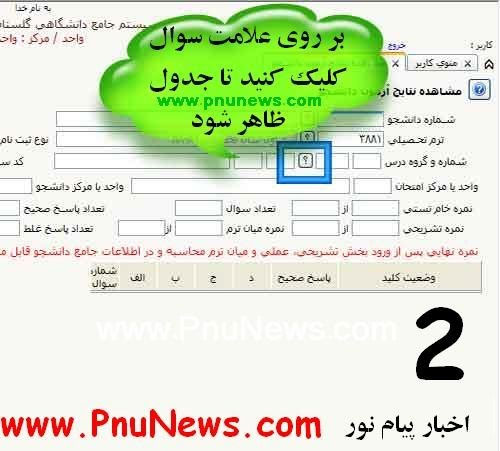
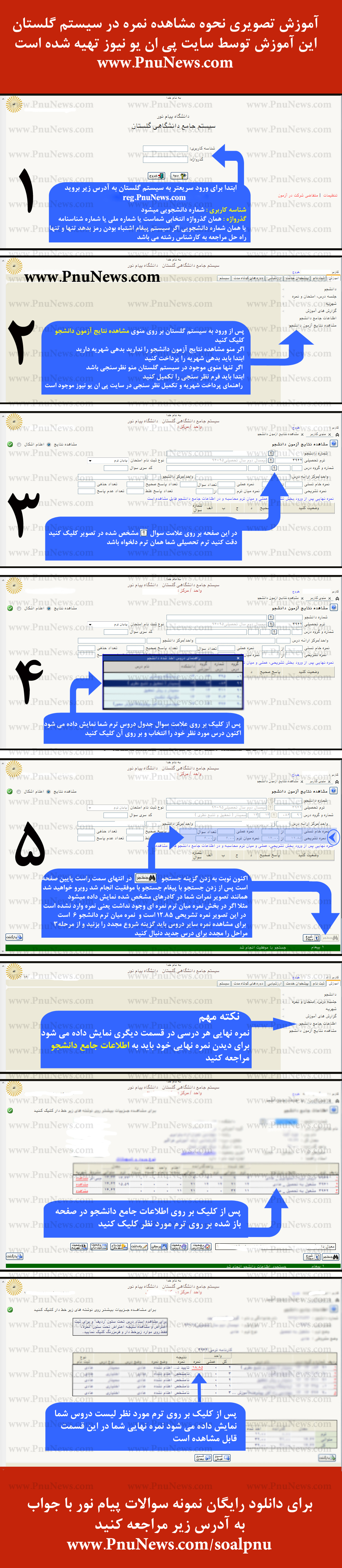
آموزش تصویری نحوه مشاهده نمرات در سیستم گلستان پیام نور
با کمک این آموزش تصویری می تواند نمرات خود را در سیستم گلستان مشاهده کنید
به گزارش سایت پی ان یو نیوز دانشجویان دانشگاه پیام نور برای مشاهده نمرات امتحانات تستی ، تشریحی ، عملی و حتی میان ترم باید به سیستم گلستان مراجعه کنند.
در این مطلب آموزش تصویری نحوه مشاهده نمرات در سیستم گلستان ارائه شده است
در ابتدا باید یادآور شویم اگر منو مشاهده نتایج آزمون را در سیستم گلستان ندارید احتمالا بدلیل داشتن بدهی در سیستم گلستان است فرم واریز شهریه خود را بررسی کنید
شهریه شما باید در گزارش ۱۶۳ سیستم گلستان صفر شده باشد توصیه می کنیم حتما آموزش نحوه روش های پرداخت شهریه را مطالعه کنید
کاملترین راهنمای پرداخت شهریه دانشگاه پیام نور کلیک کنید
همچنین اگر همه منوها در سیستم گلستان غیر فعال است و فقط منو نظرسنجی فعال است ابتدا باید فرم نظرسنجی را تکمیل کنید
آموزش تصویری نحوه شرکت در نظرسنجی سیستم گلستان کلیک کنید
آیا می دانید نمره قبولی در دانشگاه پیام نور چند است ؟ این مطلب را بخوانید
نمره قبولی در دانشگاه پیام نور چند است ؟ کلیک کنید
نحوه محاسبه نمره ترم تابستان پیام نور کلیک کنید
برای ورود به سیستم گلستان بهتر است از لینکهای دسترسی سریع استفاده کنید
(دسترسی سریع به سیستم گلستان کلیک کنید) لینک سرور اصلی
دسترسی سریع سیستم گلستان با کلیه مرورگرها و حتی گوشی موبایل قابل باز کردن است
(دسترسی سریع به سیستم گلستان کلیک کنید) سرور کمکی
با کلیه مرورگرها و حتی گوشی موبایل
برای دانلود راهنمای تصویری نحوه مشاهده نمرات در سیستم گلستان کلیک کنید
یا می توانید همین تصویر را در گوشی موبایل یا کامپیوتر خود ذخیره کنید
در همین رابطه :
نحوه محاسبه نمره : نحوه محاسبه نمره امتحانات پیام نور با میان ترم و بدون میان ترم هم جای سوال زیادی شاید برای دانشجویان وجود داشته باشد که در آدرس زیر توضیح کامل داده شده :
راهنمای نحوه محاسبه نمره با میان ترم و بدون میان ترم پیام نور کلیک کنید
نحوه محاسبه نمره دروس عملی : برخی دروس ممکن است واحد عملی داشته باشند که در آدرس زیر نحوه محاسبه نمرات دروس عملی نیز توضیح داده شده است
راهنمای نحوه محاسبه نمره دروس عملی پیام نور کلیک کنید
برچسب ها : : آموزش تصویری نمرات پیام نور, آخرین اخبار پیام نور, آموزش نمرات امتحانات دانشگاه پیام نور, اخبار پیام نور, اخبار دانشگاه پیام نور, پیام نور نیوز, دانشگاه پیام نور, راهنمای سیستم گلستان, مشاهده نتایج پیام نور, نحوه مشاهده نمرات پیام نور, نحوه مشاهده نمرات تستی پیام نور, نحوه مشاهده نمرات میان ترم پیام نور, نمرات پیام نور, نمره پیام نور

قدم به قدم تا رفع موانع انتخاب واحد پیام نور
انتخاب واحد در دانشگاه پیام نور همواره نکاتی خاص را با خود به همراه داشته است که سایت پی ان یو نیوز PnuNews.com در15 سال گذشته تمام تلاش خود را انجام داده است که با بیان این نکات به دانشجویان کمک کند تا انتخاب واحد خود را با سهولت انجام دهند امسال نیز همانند سالهای گذشته با انتشار این مطلب در اینجا به این نکات و راهنمایی های لازم در این نیمسال می پردازیم
این مطلب در بهمن 1399 به روز شده است
قدم اول : ورود به سیستم گلستان پیام نور
منظور از سیستم گلستان پیام نور در واقع آدرس اینترنتی reg.pnunews.com می باشد که بعد از رفتن به این آدرس با زدن نام کاربری و پسورد خود وارد سیستم شوید
همچنین شما می توانید از میان برهای زیر استفاده کنید
(دسترسی سریع به سیستم گلستان کلیک کنید) سرور اصلی
(دسترسی سریع به سیستم گلستان کلیک کنید) سرور کمکی
در ادامه بعد از رفتن به صفحه ورود به سیستم سایت باید نام کاربری که همان شماره دانشجویی میباشد و رمز عبور خود را وارد کنید .
مشکلات قدم اول :
فراموش کردن یا اشتباه بودن رمز عبور در سیستم گلستان پیام نور
اگر رمز عبور خود را فراموش کرده اید تنها راه حل این است که باید به کارشناس رشته مراجعه کنید و رمز جدید دریافت کنید
اخطار کد ۵
اگر اخطار کد ۵ می دهد باید بگوییم باید صبر کنید چون این اخطار یعنی کلا در این زمان هیچ دانشجویی نمی تواند وارد شود
صفحه سفید در سیستم گلستان !!
شاید برای شما هم اتفاق افتاده باشد که بارها و بارها با صفحه سفید مرگ در سیستم گلستان روبرو شده باشید منظور از صفحه سفید مرگ سیستم گلستان پیام نور حالتی می باشد که سایت باز می شود اما هیچ چیزی در صفحه نیست یا جدول ها نمایش داده نمیشود و یا جز یک آرم پیام نور یا یک لطفا صبر کنید و …
اما راه حل این موضوع : حتما دقت داشته باشید از آدرس reg.pnunews.com استفاده کنید و مرورگر گوشی یا کامپیوتر خود را فایرفاکس یا گوگل کروم کنید قطعا مشکل شما برطرف خواهد شد . اگر با انجام این دو کار مشکل شما برطرف نشد پس حتما مشکل شما مشکل صفحه سفید گلستان نیست
پیغام از اینترنت اکسپلورر 6 به بالا استفاده کنید
اگر با این اخطار مواجه شدید حتما مرورگر خود را تغییر دهید و از فایرفاکس یا گوگل کروم استفاده کنید در غیر این صورت :
لطفا این کار را هم انجام دهید گاهی اوقات برای رفع مشکل باز شدن سیستم گلستان در اینترنت اکسپلورر به صورت زیر باید اقدام کنید این مشکل بیشتر در اینترنت اکسپلورر ۱۰ و ۱۱ وجود دارد و یا گاهی سیستم پیغام میدهد که از اینترنت اکسپلورر ۶ به بالا استفاده کنید
برای رفع مشکل باید مرورگر اینترنت اکسپلورر خود را باز کنید سپس از منو tools گزینه compatibility view settings آدرس http://reg.pnu.ac.ir را add کنید
قدم دوم : نداشتن منوها و فقط منوی نظرسنجی (ارزشیابی): ممکن است این فرم کلا وجود نداشته باشد و نیازی نباشد پس به قدم سوم بروید
به تازگی دانشگاه پیام نور همه دانشجویان را ملزم کرده است ابتدا باید یک فرم نظرسنجی که در سیستم گلستان قرار دارد را پر کنند به همین منظورسایت پی ان یو نیوز به صورت اختصاصی یک آموزش تصویری و مرحله به مرحله تهیه کرد تا دانشجویان پیام نور بتوانند به راحتی نسبت به تکمیل فرم مربوطه اقدام کنند پس از تکمیل فرم نظرسنجی باید از سیستم گلستان خارج شوید و مجدد وارد شوید
برای مشاهده آموزش تصویری نحوه شرکت در نظرسنجی سیستم گلستان پیام نور کلیک کنید
قدم سوم : پرداخت شهریه پیام نور
بعد از آنکه به سلامت وارد سیستم گلستان شدید برای آنکه بتوانید انتخاب واحد کنید اول از همه باید شهریه ثابت خود را پرداخت کنید برای پرداخت شهریه شما به چند روش می توانید اقدام کنید حتما توصیه می کنیم راهنمای پرداخت شهریه را که در لینک زیر موجود است را مطالعه کنید
نکات بسیار مهمی وجود دارد و برای اینکه بدانید به چه روشی شهریه را پرداخت کنید حتما نکات را کامل مطالعه کنی
کاملترین راهنمای پرداخت شهریه دانشگاه پیام نور کلیک کنید
قدم چهارم :تکمیل و تایید اطلاعات دانشجو در سیستم گلستان
این مرحله الزامی نیست فقط در صورت اخطار دادن سیستم انجام دهید
دقیقا مشخص نیست این موضوع برای شما رخ میدهد یا نه یا به چه علتی !! این اخطار برای شما فعال می شود ولی به هر دلیلی اگر از دانشجویان ورودی قدیم و جدید خواسته شده اطلاعات شخصی خود در سیستم گلستان را تکمیل و یا تایید کنند برای انجام این کار از مسیر روبرو را در سیستم گلستان دنبال کنید :
منو آموزش->دانشجو->مشخصات دانشجو->تکمیل و تایید اطلاع شخصی دانشجو
در این صفحه دو جدول برای شما ظاهر میشود که شما باید اطلاعاتی که در سمت چپ اگر اشتباه است در سمت راست صحیح آن را وارد کنید و اگر نیازی هم نیازی به تغییر نیست کافیست گزینه صحت اطلاعات فوق را در پایین صفحه از خیر به بله تغییر داده و اعمال تغییرات را بزنید
نکته : اگر نوشته شده اطلاعات فوق در انتظار تایید مدیریت باید به کارشناس رشته خود مراجعه کنید
قدم پنجم : اطلاع از زمان انتخاب واحد پیام نور
هر دانشجوی پیام نور در زمان خاص خود می تواند انتخاب واحد کند زمان بندی دقیقا مشخص نیست به چه صورت است ولی احتمالا ورودی های قدیم و انهایی که تعداد واحد های بیشتری گذرانده اند از اولویت برخوردارند برای اطلاع از زمان انتخاب واحد خود از مسیر مشخص شده در سیستم گلستان ثبت نام –> عملیات ثبت نام –> ثبت نام اصلی از تاریخی که نوبت انتخاب واحد شماست مطلع می شوید معمولا از زمان شروع مهلت شما تا پایان روز انتخاب واحد دانشجو فرصت دارد انتخاب واحد کند ولی گاها این زمان تا پایان حذف و اضافه و انتخاب واحد ممکن است تمدید شود
بعد از آنکه از زمان انتخاب واحد خود مطلع شدید در زمان اعلام شده به سیستم گلستان مراجعه کنید
قدم ششم : انتخاب واحد پیام نور
پیش از این در رابطه با انتخاب واحد به صورت کامل توضیح و آموزش تصویری آن در سایت پی ان یو نیوز PnuNews.com تهیه شده است پس بهتر است این آموزش تصویری که نکات مهم و پاسخ بسیاری از سوالات متدوال شما در ان نوشته شده است را مطالعه کنید
|
راهنمای تصویری انتخاب واحد |
راهنمای تصویری انتخاب واحد |
|
|
|

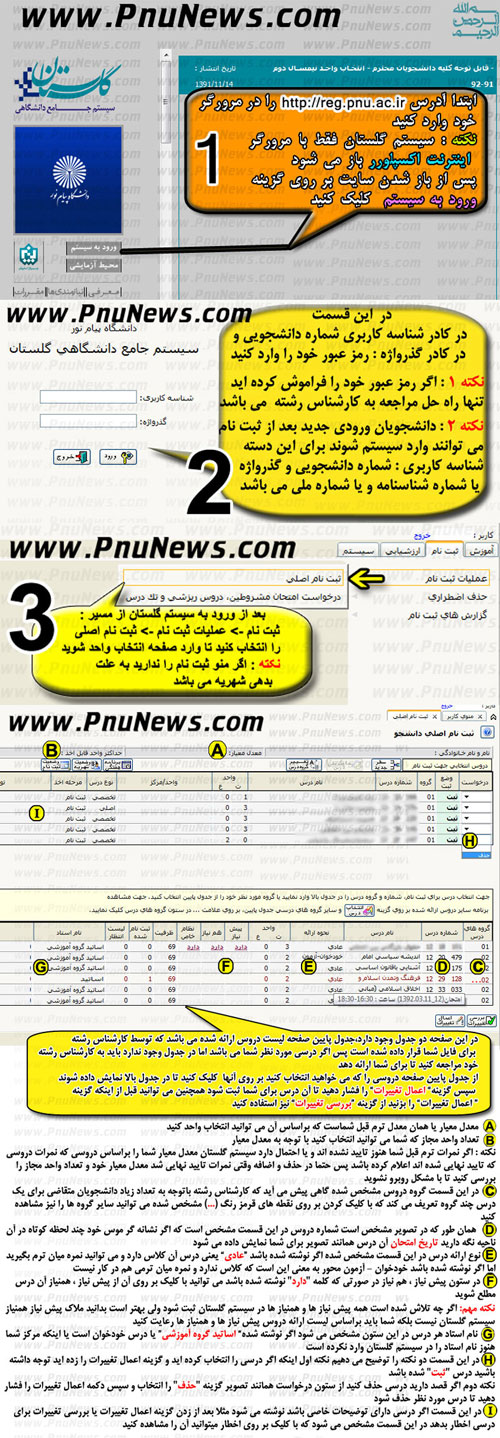
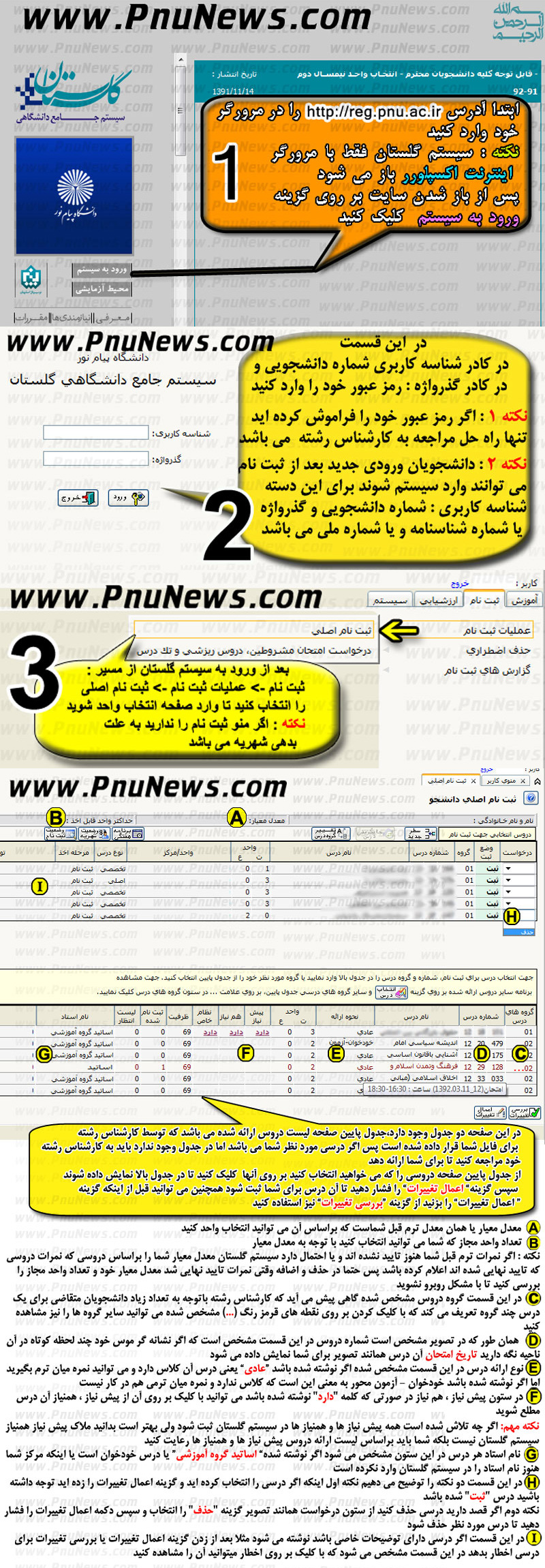
و اما چند نکته دیگر که لازم است توضیح داده شوند
نکات مهم در خصوص انتخاب واحد دانشجویان مقطع کارشناسی پیوسته و ناپیوسته
1- تعداد واحدهای انتخابی دانشجویان بر اساس معدل نیمسال قبل یعنی ترم بهار (ترم تابستان محاسبه نمی شود)
الف) معدل از 11.99 یا کمتر حداکثر ۱۴ واحد
ب) معدل 12 تا 99/16 حداکثر 20 واحد
ج) معدل 17 به بالا حداکثر 24 واحد
تبصره 1 : چنانچه دانشجویی در نیمسال قبل مرخصی اخذ نموده باشد ، معدل اولین نیمسالی که قبلا مشغول به تحصیل بوده است ، ملاک قرار می گیرد.
تبصره 2: حداقل واحد انتخابی دانشجویان مشمول استفاده کننده از معافیت تحصیلی 12 واحد می باشد .
2- در صورتی که نمرات دانشجویی در نیمسال قبل قطعی نشده باشد ، دانشجو باید ضمن پیگیری جهت قطعی شدن نمره خود ، با محاسبه دستی معدل ، نسبت به انتخاب واحد با معیارهای مذکور اقدام نماید .
3- چنانچه دانشجو به هر دلیلی (سهوا و یا باز بودت سایت به علت بروز شدن و … ) ، بیشتر از حد مجاز انتخاب واحد نماید و یا پیش نیازها را رعایت نکند ، در این صورت واحدهای مازاد و عدم رعایت پیش نیاز پذیرفته نمی شود ، ضمن اینکه دانشجو شهریه را از دست می دهد .
4- دانشجو ملزم است بر اساس برنامه لیست ارائه دروس رشته تحصیلی خود پیشنیازها را رعایت نماید .
تبصره : چنانچه دانشجویی درس پیشنیاز را یک بار مردود شده باشد ، می تواند آن درس را با درس بعدی (پس نیاز) به طور همزمان انتخاب نماید . در این صورت چنانچه دانشجو درس پس نیاز را گذرانده ولی درس پیش نیاز را مردود شود ، درس پس نیاز پذیرفته می شود اما باید بلافاصله در نیمسال بعدی ، درس پیش نیاز را تا دریافت نمره قبولی انتخاب نماید .
5- دانشجویان نیمسال آخر (دانشجویی است که حداکثر 24 واحد باقیمانده دارد ) می توانند کلیه واحدها را بدون در نظر گرفتن معدل ترم قبل و بدون رعایت پیش نیاز اخذ و بگذرانند اگر سیستم اجازه انجام این کار را به آنها نمی دهد باید به کارشناس رشته خود مراجعه کنند
6- چنانچه برای دانشجویان نیمسال آخردرس یا دروسی ارائه نشده باشد ، این افراد بایستی در زمان انتخاب واحد نسبت به انتخاب واحدهای ارائه شده اقدام نموده و سپس با مراجعه به کارشناس رشته تقاضای خود را برای ارائه دروس باقیمانده بدهند تا در زمان حذف و اضافه نسبت به ارائه آنها اقدام گردد .
7- دانشجویانی که فقط 2 درس نظری باقیمانده جهت اتمام تحصیلات کارشناسی دارند ، می توانند این دروس را به صورت معرفی به استاد بگیریند
.نکات مهم در خصوص انتخاب واحد دانشجویان مقطع کارشناسی ارشد
1 – سقف مجاز انتخاب واحد اینجا کامل توضیح داده شده است
سقف مجاز انتخاب واحد دانشگاه پیام نور کلیک کنید
2- تکدرس فقط به دانشجویان شیوه آموزش محور که تنها یک درس نظری باقیمانده دارند تعلق می گیرد .
3- دانشجویان می توانند فقط یک درس (بجز درس روش تحقیق و دروس جبرانی) را با پایان نامه اخذ نمایند .
4- امکان اخذ روش تحقیق با درس سمینار و تتبع نظری وجود ندارد
5- انتخاب واحد و رعایت پیش نیاز بر اساس برنامه ارائه دروس و ورودی هر رشته الزامی می باشد .
پیشنیاز و همنیاز دروس در دانشگاه پیام نور
* کلیه دانشجویان موظف به رعایت پیش نیاز و همنیاز دروس براساس آخرین لیست ارائه دروس می باشند توجه داشته باشید در سیستم گلستان تلاش شده است همه پیش نیاز ها و همنیازها برای دروس ثبت شود اما ملاک پیش نیازها آخرین لیست ارائه دروس است پس با مطالعه لیست ارائه دروس خود از بوجود آمدن مشکل در آینده پیشگیری کنید.
برای مشاهده آخرین لیست ارائه دروس و منابع کلیک کنید
* در صورتی که قبلا درس پیشنیاز را رد شده اید می توانید با درس پس نیاز آن همنیاز کنید
(غیبت در امتحان این امیتاز را برای شما بوجود نمی آورد)
دانشجویان ترم آخر اگر به کارشناس رشته خود مراجعه کرده باشند و اخطارها برای آنها در سیستم برطرف شده باشد نیازی به رعایت پیش نیاز و همنیاز ندارند (منظور از ترم آخر دانشجویان کارشناسی که 24 یا کمتر از واحدهای آنها باقی مانده باشد)
پیغام وضعیت مهمان شما نا مشخص است
برای رفع این مشکل شما دو راه دارید یا به مبدا مراجعه کنید و مهمان شما را لغو کنند یا اینکه به مقصد مراجعه کنید و به بخواهید وضعیت مهمان شما را در سیستم گلستان مشخص کنند تایید و یا رد کنند تا شما بتوانید انتخاب واحد کنید
سر ترم شما در ترم جاری ایجاد نشده است
نحوه برطرف کردن اخطار سر ترم شما ایجاد نشده است در سیستم گلستان پیام نور
در صورتی که با پیغام سر ترم شما ایجاد نشده است مواجه شدید متاسفانه راه حلی به جز مراجعه و یا تماس با کارشناس رشته وجود ندارد ! باید به دانشگاه خود مراجعه کنید و از کارشناس رشته بخواهید تا برای شما سرترم ایجاد کنند
اخطار دانشجو در ترم مورد نظر سر ترم شهریه ندارد در سیستم گلستان پیام نور کلیک کنید
انتخاب ۲ درس که امتحان آنها در یک روز و یک ساعت برگزار می شود
این امکان در حال حاضر فقط برای دانشجویان ترم آخر وجود دارد که این دسته از دانشجویان باید حتما ترم آخر بدون آنها در سیستم ثبت شده باشد تا این امکان را داشته باشند
سایر دانشجویان اگر کارشناس رشته آنها اجازه دهد می توانند با رفع اخطار توسط کارشناس رشته از این امکان استفاده کنند
نداشتن منو ثبت نام در سیستم گلستان دانشگاه پیام نور
این حالت در زمان انتخاب واحد پیام نور برای دانشجویانی که بدهی شهریه دارند بوجود می آید پس برای رفع آن فرم واریز شهریه خود را از قسمت گزارش های گزارش ۱۶۳ دریافت کنید و نسبت به پرداخت بدهید خود اقدام کنید
اخطار های سیستم گلستان کنترل شماره ۳۴ و کد ۴
برای برطرف کردن اخطار کنترل شماره ۳۴ در سیستم گلستان پیام نور به کارشناس رشته خود مراجعه کنید
کنترل شماره 34: جمع واحدهای اخذ شده شما (… واحد) بیش از حداکثر تعداد تعریف شده برای فارغ التحصیلی (… واحد) است
برای رفع این خطا باید به کارشناس رشته خود مراجعه کنید
اخطار کد ۴ :شما فقط یک درس معارف در هر ترم می توانید انتخاب کنید
طبق قوانین جدید شما در هر ترم از بین دروس عمومی فقط یک درس معارف می توانید اخذ کنید توجه کنید منظور فقط دروس معارف است نه همه دروس عمومی لطفا لیست دروس عمومی و معارف را نگاه کنید
برخی نکات خیلی مهم :
تجمیع یا سنتی ؟ : دانشجویان کارشناسی ورودی جدید که رشته انها تجمیع داشته باشند تجمیع محسوب می شوند سایر رشته ها که تجمیع ندارند سنتی هستند
خودخوان-آزمون محور : اگر برای درسی نوشته شده است خودخوان یعنی برای درس مذکور کلاس تشکیل نخواهد شد
عادی : یعنی برای درس مورد نظر کلاس تشکیل میشود
تاریخ و ساعت تشکیل کلاس و برنامه امتحانات واحدهای انتخابی از مسیر ثبت نام -> گزارش های ثبت نام -> در گزارش 101 " نتیجه ثبت نام و انتخاب واحد دانشجو" پس از انتخاب واحد در دسترس قرار می گیرد
عادی الکترونیکی : این دروس کلاس آنها به صورت اینترنتی برگزار می شود شهریه این دروس تفاوتی با شهریه دروس عادی ندارد تنها فرق این درس تشکیل کلاس ها به صورت اینترنتی است و امتحان و سایر موارد تفاوتی با دیگر کلاس ها ندارد
برنامه کلاسی
اگر ساعت و برنامه تشکیل کلاس ها در گزارش ۱۰۱ نیست ممکن است در سایت مرکز قبولی خودتان اعلام شده باشد
نکته : اگر گزارش ۱۰۱ در سیستم پیغام کد ۱۸ را می دهد طبیعی می باشد یعنی خود سیستم برای همه فعال نکرده است پس جای نگرانی نیست
Warning: Undefined variable $pagingMiddleString in /home/pnunewsc/public_html/wp-content/plugins/wp-page-numbers/wp-page-numbers.php on line 217
Warning: Undefined variable $pagingString in /home/pnunewsc/public_html/wp-content/plugins/wp-page-numbers/wp-page-numbers.php on line 156






پربازدیدترینها
پربحثترینها
- 1
- 2
- 3
- 4
- 5
- 6
- 7
- 8
- 9
- 10
- ســوالات خود را درباره پیام نور از اینـــــجا بپرسید 631 نظر
- نمره قبولی در دانشگاه پیام نور چند است ؟ 244 نظر
- نحوه محاسبه نمره در پیام نور 178 نظر
- آغاز ثبت نام بدون کنکور دانشگاه پیام نور از شنبه 112 نظر
- قبل از ورود به دانشگاه پیام نور باید بدانید 95 نظر
- اگر در امتحانات پیام نور غیبت کنید 93 نظر
- دستورالعمل نحوه امتحان غیرحضوری پیام نور اعلام شد 92 نظر
- دانشگاه پیام نور بدنبال لغو مصوبه حذف ارشد فراگیر 91 نظر
- ســوال خود را درباره پیام نور اینـــــجا بپرسید 89 نظر
- شرایط تغییر رشته در دانشگاه پیام نور 80 نظر

آخرین نظرات
گفتوگوهای تازه کاربران